
Innovation36T · Terminal36T
Terminal 36T
Windows کے لیے SSH، SFTP، telnet اور سیریل کلائنٹ۔ PuTTY جیسی سیٹنگز کی گہرائی اور کبھی اندازے سے کام نہ لینے کی وہی عادت، مگر جدید انٹرفیس، سیشنز کی حقیقی فہرست، اور اسی کنکشن پر فائل ٹرانسفر کے ساتھ جو آپ پہلے سے کھولے ہوئے ہیں۔
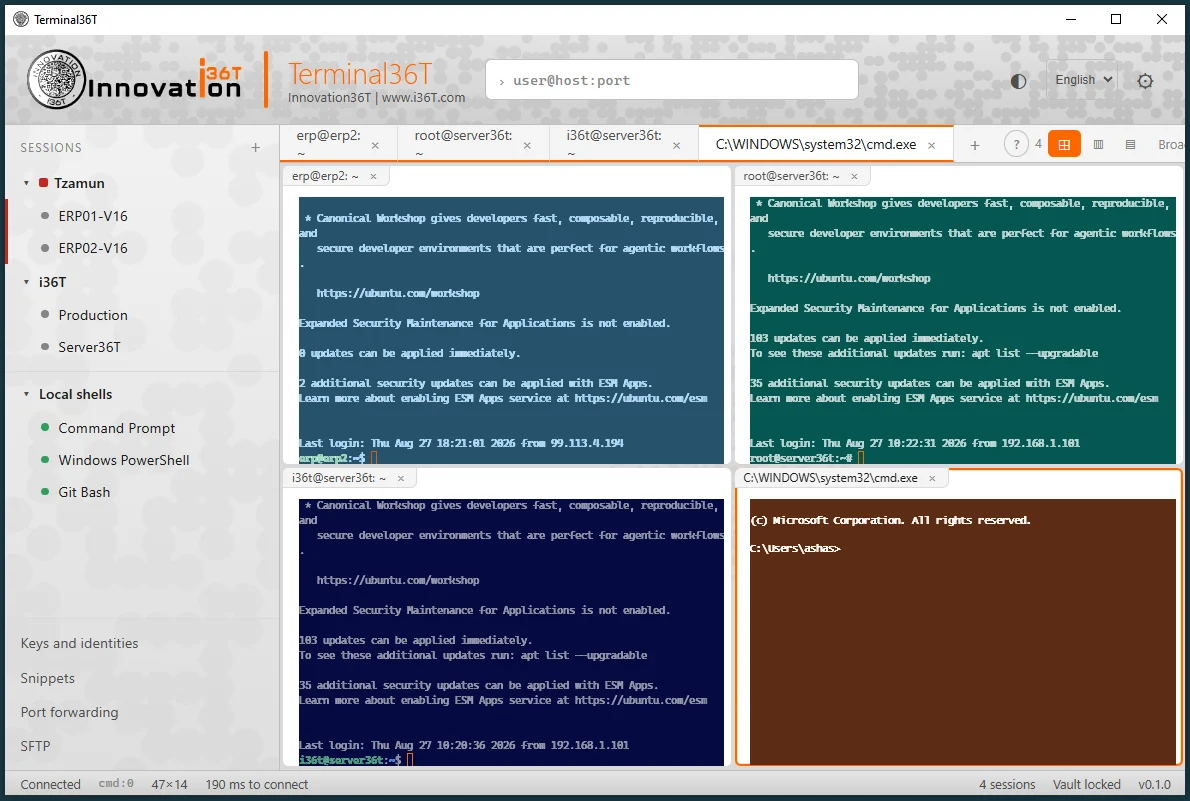
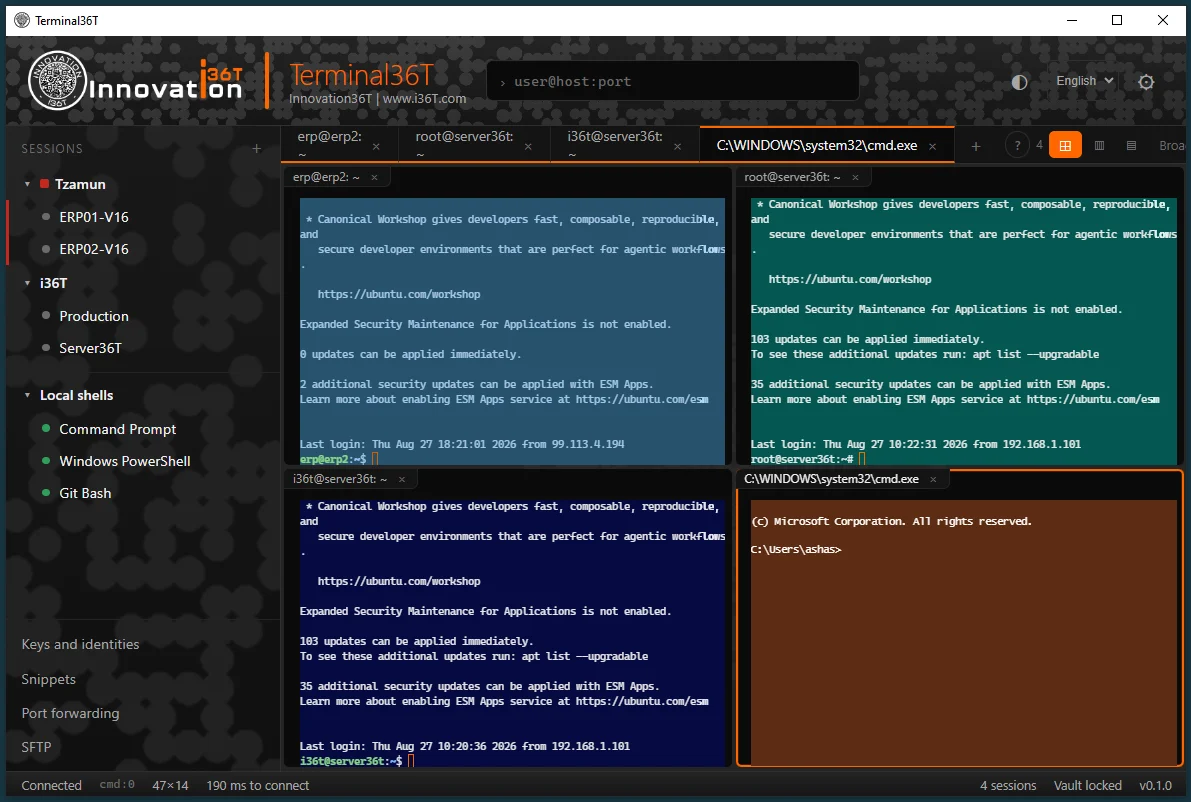
Terminal36T
آپ کو کیا ملتا ہے
ذیل میں دی گئی ہر چیز مفت Windows ورژن میں موجود ہے۔ نہ اکاؤنٹ، نہ ٹرائل، نہ مہنگے ورژن کی ترغیب۔
SSH، telnet، سیریل اور لوکل شیلز
مکمل PTY سپورٹ کے ساتھ SSH-2، telnet، raw sockets، سیریل کنسولز، اور ایک ہی ونڈو میں لوکل cmd، PowerShell، WSL اور Git Bash ٹیبز۔
لاگ اِن کا ہر طریقہ
پاس ورڈز، پرائیویٹ کیز، Pageant اور Windows OpenSSH ایجنٹ، keyboard-interactive، OpenSSH سرٹیفکیٹس اور FIDO2 سیکیورٹی کیز۔ OpenSSH اور PuTTY .ppk کیز ان کے مواد سے پہچانی جاتی ہیں، اس لیے نام بدلنے کے بعد بھی کی کام کرتی ہے۔
بلٹ اِن SFTP
پہلے سے منسلک سیشن پر دو پین والا فائل براؤزر؛ نہ دوسرا لاگ اِن، نہ دوسرا پاس ورڈ۔ فائلیں کسی بھی سمت کھینچ کر منتقل کریں، ٹرانسفر قطار کے ساتھ، اور رکے ہوئے ٹرانسفرز وہیں سے دوبارہ شروع ہوتے ہیں جہاں رکے تھے۔
وراثتی سیٹنگز کے ساتھ سیشنز کی فہرست
ذیلی گروپس جن میں سیٹنگز درخت کی ترتیب میں نیچے منتقل ہوتی ہیں، تاکہ پروڈکشن مشینوں کا ایک گروپ ایک ہی cipher فہرست، ایک ہی keepalive اور ایک سرخ ٹیب رنگ استعمال کرے جس سے وہ فوراً پہچانی جائیں۔ ~/.ssh/config اور PuTTY سے امپورٹ کی سہولت۔
94 سیٹنگز، اور سب کی سب حقیقی
سرچ باکس کے ساتھ PuTTY کے زمروں کا مکمل درخت، اور ہر ویلیو پر ایک بیج جو بتاتا ہے کہ وہ کہاں سے آئی: ڈیفالٹ، گلوبل، گروپ یا یہی ہوسٹ۔ بیج پر کلک کر کے اسے ری سیٹ کریں اور دوبارہ وراثت میں لینے دیں۔
ہوسٹ کیز کی درست جانچ
پاس ورڈ مانگے جانے سے پہلے سرور کا فنگر پرنٹ دکھایا جاتا ہے، اور اگر کی پچھلی بار کے بعد تبدیل ہو گئی ہو تو ایک ایسا ڈائیلاگ آتا ہے جو جان بوجھ کر مختلف دکھائی دیتا ہے۔ محفوظ کردہ اسناد Argon2id سے محفوظ AES-256-GCM والٹ میں رکھی جاتی ہیں۔
ٹنلز اور جمپ ہوسٹس
لوکل، ریموٹ اور ڈائنامک SOCKS5 فارورڈنگ، SOCKS اور HTTP پراکسیز، X11 فارورڈنگ، اور جمپ ہوسٹ چینز جن میں ہر مرحلہ ٹنل کے ذریعے گزرتا ہے؛ یوں ہدف سرور کی کی آپ کی مشین پر تصدیق ہوتی ہے اور کوئی بیسچن ہوسٹ اس کی اسناد نہیں رکھتا۔
اسپلٹ پینز اور براڈکاسٹ
ایک ساتھ جتنے چاہیں سیشنز ترتیب سے سجائیں اور سائز بدلنے کے لیے درمیانی لکیریں کھینچیں۔ براڈکاسٹ آپ کا ٹائپ کیا ہوا ہر ٹائل تک بھیجتا ہے، آن رہنے کے دوران نمایاں طور پر اس کی اطلاع دیتا ہے، اور اسپلٹ سے باہر نکلتے ہی خود بند ہو جاتا ہے۔
اسنیپٹس، لاگنگ اور ری پلے
وہ کمانڈز محفوظ کریں جو کسی کو یاد نہیں رہتیں، {placeholders} کے ساتھ، تاکہ ایک ہی اسنیپٹ ملتے جلتے ہوسٹس کے پورے گروپ پر کام کرے۔ سیشنز کو ٹرانسکرپٹ کی صورت میں لاگ کیا جا سکتا ہے، یا ان کے اوقات سمیت ریکارڈ کر کے بعد میں دوبارہ چلایا جا سکتا ہے۔
آغاز کیسے کریں
اسے کیسے استعمال کریں
ڈاؤن لوڈ سے پہلے کنکشن تک تقریباً دو منٹ میں۔
انسٹال کریں
Terminal36T_0.2.0_x64-setup.exe چلائیں۔ یہ صرف آپ کے یوزر اکاؤنٹ کے لیے انسٹال ہوتا ہے، اس لیے یہ کبھی ایڈمنسٹریٹر پاس ورڈ نہیں مانگتا اور مشین کے کسی دوسرے صارف کو متاثر نہیں کرتا۔
اگر مشین پر پہلے سے Microsoft Edge WebView2 موجود نہ ہو تو انسٹالر اسے خاموشی سے ڈاؤن لوڈ اور انسٹال کر دیتا ہے۔
کسی سرور سے کنیکٹ کریں
اوپر والے باکس میں user@host ٹائپ کریں اور Enter دبائیں۔ پورٹ کالن کے بعد لکھا جاتا ہے، جیسے root@10.0.0.5:2222۔
جس سرور سے آپ ایک سے زیادہ بار جڑیں گے، اسے محفوظ کر لیں: سائیڈ بار میں Sessions → New session۔ کیا آپ کے ہوسٹس پہلے سے کہیں محفوظ ہیں؟ Sessions → ⋯ → Import ~/.ssh/config یا Import PuTTY sessions۔ دونوں کو دو بار چلانا بھی محفوظ ہے؛ پہلے سے معلوم ہوسٹس چھوڑ دیے جاتے ہیں، کبھی دہرائے نہیں جاتے۔
فنگر پرنٹ کی جانچ کریں
پہلے کنکشن پر پاس ورڈ مانگے جانے سے پہلے آپ کو سرور کا فنگر پرنٹ دکھایا جاتا ہے۔ اصل مقصد یہی ہے؛ بغیر دیکھے کسی کی کو قبول کر لینا وہ واحد قدم ہے جو باقی تمام حفاظتی اقدامات کو بے اثر کر دیتا ہے۔
قبول کر کے یاد رکھنے کا انتخاب کریں تو یہ %USERPROFILE%\.ssh\known_hosts میں لکھ دی جاتی ہے۔ اگر وہ کی کبھی تبدیل ہو جائے تو ڈائیلاگ سرخ رنگ میں اور جان بوجھ کر مختلف انداز میں دوبارہ ظاہر ہوتا ہے۔
لاگ اِن کا طریقہ منتخب کریں
پاس ورڈ، کی فائل، ایجنٹ یا keyboard-interactive؛ اسے ہوسٹ ڈائیلاگ میں مقرر کریں۔ کی فائلیں OpenSSH یا PuTTY .ppk ہو سکتی ہیں، اور فارمیٹ فائل کے نام کے بجائے اس کے مواد سے پڑھا جاتا ہے۔
Pageant اور Windows OpenSSH ایجنٹ خود بخود تلاش کر لیے جاتے ہیں۔ سیکیورٹی کیز ایجنٹ کے ذریعے کام کرتی ہیں: ssh-add یا Pageant سے کریڈنشل لوڈ کریں، پھر ہوسٹ کو Agent پر سیٹ کریں۔
فائلیں منتقل کریں
سائیڈ بار میں Files پہلے سے منسلک سیشن پر دو پین والا SFTP براؤزر کھولتا ہے۔ فائلیں کسی بھی سمت کھینچیں۔ ٹرانسفرز قطار میں لگتے ہیں، پیش رفت دکھاتے ہیں، اور کسی رکاوٹ کی صورت میں وہیں سے دوبارہ شروع ہوتے ہیں جہاں رکے تھے۔
اسے اپنی پسند کے مطابق بنائیں
گیئر آئیکن سیٹنگز کا درخت کھولتا ہے: PuTTY کے زمروں میں 94 آپشنز، اور ایک سرچ باکس جو ان میں سے کسی تک بھی پہنچنے کا تیز ترین طریقہ ہے۔
سیٹنگز اسی سطح پر لاگو ہوتی ہیں جہاں سے آپ نے درخت کھولا ہو: گلوبل ڈیفالٹس کے لیے گیئر، یا کسی گروپ یا ہوسٹ پر رائٹ کلک کر کے وہاں سیٹنگز مقرر کریں۔ ہر ویلیو دکھاتی ہے کہ وہ کہاں سے آئی، اور ایک کلک اسے ری سیٹ کر کے دوبارہ وراثت میں لینے دیتا ہے۔
انسٹالر چلانے پر آپ کو یہ پیغام نظر آئے گا، اور یہ متوقع ہے۔ Windows یہ پیغام ہر اس انسٹالر کے لیے دکھاتا ہے جس پر ادائیگی سے حاصل کردہ کوڈ سائننگ سرٹیفکیٹ کے ذریعے دستخط نہ کیے گئے ہوں، چاہے انسٹالر حقیقت میں کچھ بھی کرتا ہو؛ یہ سرٹیفکیٹ کے بارے میں بیان ہے، فائل کے بارے میں نہیں۔
More info پر کلک کریں، پھر Run anyway پر۔ سائننگ سرٹیفکیٹ جلد آ رہا ہے، اور اس کے ساتھ یہ نوٹس ختم ہو جائے گا۔
اگر آپ پہلے ڈاؤن لوڈ کی تصدیق کرنا چاہیں تو اس کا SHA-256 یہ ہے:
46e92b5ffc90b28d555f566c06ffaadb9b14c7c853f93333231393f507cad01e؛ اسے Get-FileHash .\Terminal36T_0.2.0_x64-setup.exe -Algorithm SHA256 سے چیک کریں۔جب آپ تیار ہوں، یہ حاضر ہے
مفت، کسی اکاؤنٹ کی ضرورت نہیں۔ Windows 10 اور 11، 64-bit۔ macOS اور Linux ورژنز آئندہ ریلیز میں آ رہے ہیں۔
کوئی سوال ہے یا کسی مسئلے کی اطلاع دینی ہے؟ info@i36T.com